Inizializzazione Editor 3D
Caricamento scena...
Caricamento scena...
Posiziona la camera per inquadrare la scena nel riquadro centrale, poi scatta la foto
mario@rossi.it
Stai testando l'editor 3D con l'account dimostrativo speciale mario@rossi.it.
Scegli una delle scene preconfigurate per testare l'interazione con gli arredi, i vincoli dimensionali e il rendering 3D.
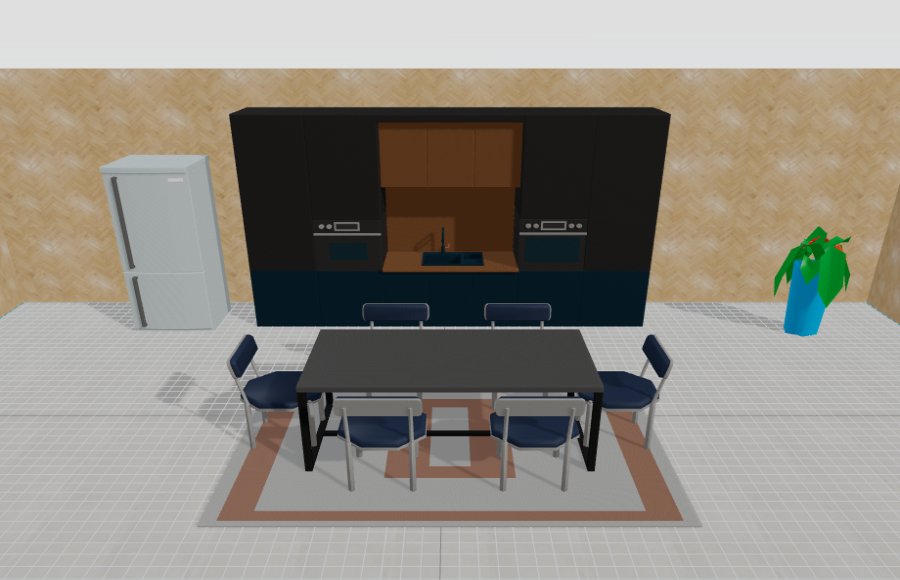
Cucina lineare moderna completa di colonne, pensili coordinati e piano a induzione con zona pranzo centrale, tavolo di design e sedie coordinate.
Carica questo ambiente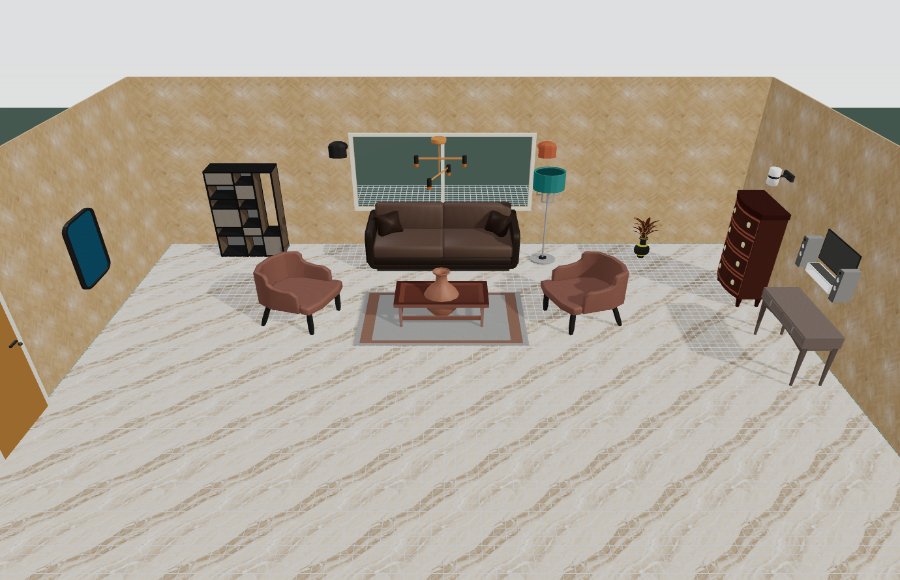 Ambiente Attuale
Ampio salone di rappresentanza con boiserie e pareti chiare, pavimento in marmo venato, sofà moderno, poltrone lounge, mobile TV e libreria.
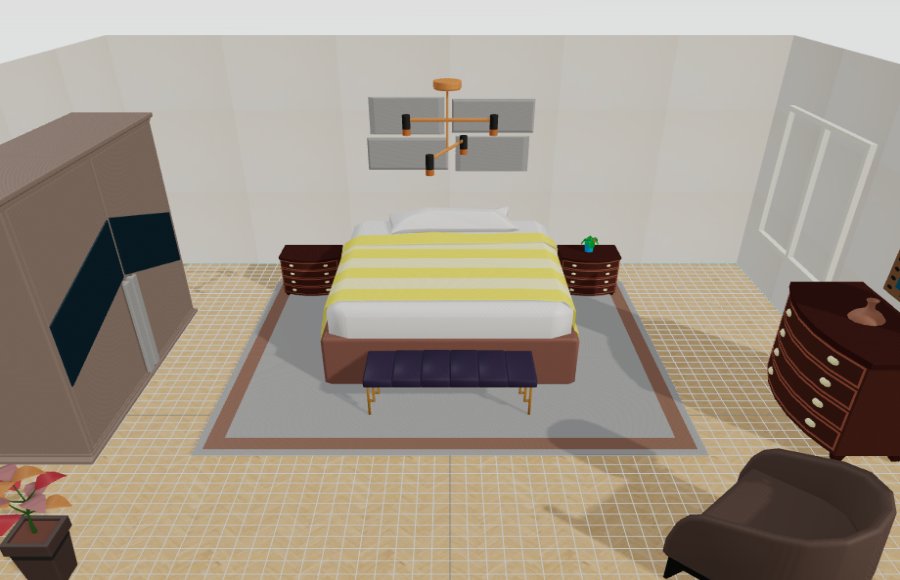
Suite padronale elegante con boiserie cannettata in legno, letto king size, vanity e parquet a spina di pesce in noce canaletto.
Carica questo ambienteL'Editor 3D Room Maker è uno strumento di progettazione architettonica ideato per schermi ampi, mouse e tastiera.
Su display touch di dimensioni ridotte, le funzioni di posizionamento millimetrico dei moduli, il disegno delle pareti e il calcolo delle quote possono risultare limitati.
Creiamo modelli 3D web dei vostri articoli direttamente da cataloghi, schede tecniche dimensionali o fotografie reali, integrandoli nel software già configurati.
Sei sicuro di voler eliminare questo modulo dalla scena?
Questa azione non può essere annullata.
Nessuna finestra aggiunta
Nessuna porta aggiunta
Effetto cielo realistico con gradiente blu
Scegli il livello di qualità grafica per l'editor 3D
Effetti grafici avanzati per migliorare il realismo
Suggerimento: Se noti rallentamenti, prova a ridurre la qualità o disabilitare gli effetti post-processing. Le impostazioni vengono salvate automaticamente.
Cattura screenshot ad altissima risoluzione per presentazioni e marketing
Configura la luce della scena con preset professionali
Riflessioni ambientali realistiche sui materiali
Accesso rapido a materiali PBR predefiniti
Misura distanze e aree nella scena 3D
ℹ️ Info: Queste sono features avanzate opzionali. Tutte le impostazioni vengono salvate automaticamente con il progetto. Alcune funzionalità (Material Library, Measurement Tools) sono in via di sviluppo.
| Click sinistro + Trascina | Ruota la vista 3D intorno alla scena |
| Click destro + Trascina | PAN - Sposta la vista orizzontalmente |
| Rotella mouse + Trascina | PAN - Sposta la vista in tutte le direzioni |
| Scroll Rotella | ZOOM avanti/indietro |
1. Modifica i valori di Larghezza e Profondità in millimetri
2. Clicca su "Applica" per aggiornare la scena
3. La griglia e il pavimento si adattano automaticamente
Range: 2000mm - 15000mm
Usa i pulsanti nella toolbar superiore:
Tip: Lo zoom viene mantenuto quando cambi vista!
| Pulsante +/- | Zoom preciso avanti/indietro |
| Pulsante Reset | Ripristina camera alla vista iniziale |
| Griglia | Attiva/Disattiva griglia e snap |
Seleziona: Click sull'oggetto nella scena 3D
Appariranno i controlli di manipolazione:
Click sull'icona impostazioni per modificare:
| Click | Seleziona singolo oggetto |
| Shift + Click | Aggiungi/Rimuovi oggetto da selezione multipla |
| Shift + Drag | Selezione ad area (rettangolo) |
| Doppio Click | Deseleziona tutto |
| Esc | Deseleziona tutto |
| Frecce Tastiera | Sposta oggetto/i selezionato/i (50mm) |
| Frecce (nessuna selezione) | Sposta camera |
| Delete | Elimina oggetto/i selezionato/i |
| Ctrl + Z | Annulla ultima azione |
| Ctrl + Y / Ctrl + Shift + Z | Ripristina azione |
| Ctrl + S | Salva progetto |
Seleziona pavimentazione e rivestimenti pareti con anteprima 3D immediata